Configurar um cartão NFC para avaliações Google é mais simples do que parece. Em poucos minutos, você pode ter um cartão funcionando e pronto para fazer seus clientes avaliarem o seu negócio com um único toque.
Neste guia, você vai aprender:
- Como encontrar o link correto de avaliação do Google Meu Negócio.
- Como programar o chip NFC (ou enviar o link para a equipe do CardX).
- Como testar o cartão antes de usar com clientes.
- Boas práticas para aumentar ainda mais sua taxa de avaliações.
- O que fazer se o cartão não funcionar em algum celular.
📑 Neste artigo
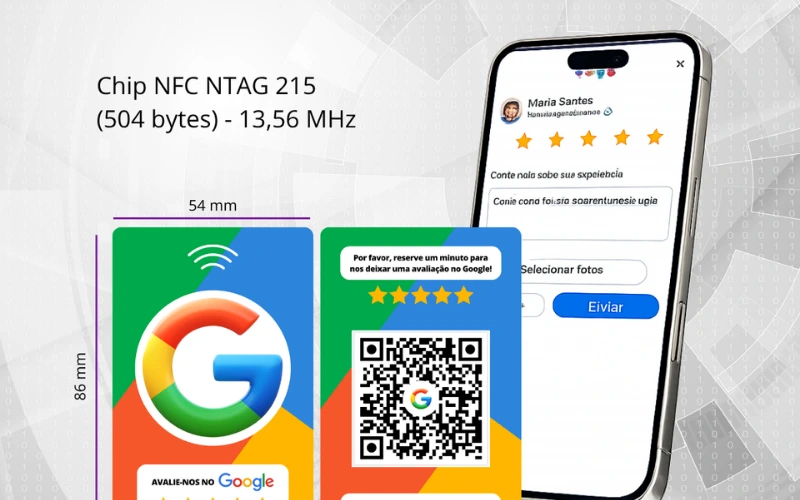
Cartão NFC programado com o link de avaliação do Google Meu Negócio.
O que você precisa antes de começar
Antes de configurar o cartão, você precisa de três coisas:
- Um cartão NFC com chip NTAG 213, 215 ou 216 (o CardX usa NTAG 215, ideal para esse uso).
- O link de avaliação do Google Meu Negócio do seu estabelecimento.
- Um celular com NFC ativado para testar (a maioria dos smartphones modernos tem).
Como gerar o link de avaliação do Google Meu Negócio
Esse é o passo mais importante. Sem o link correto, o cartão não vai funcionar.
1 Acesse o Google Meu Negócio
Entre em business.google.com com a conta que gerencia seu negócio.
2 Selecione o negócio correto
Se você gerencia mais de um negócio, escolha o que você quer usar no cartão NFC.
3 Encontre o link de avaliação
No menu lateral, clique em "Início" ou "Obter mais avaliações". O Google vai gerar um link curto que começa com g.page ou search.google.com e termina com /writereview.
4 Copie e teste o link
Abra o link em uma aba anônima do navegador para verificar se a página de avaliação abre corretamente. Se aparecer a caixa de avaliação com as 5 estrelas, o link está certo.
Passo a passo para configurar o cartão NFC
Se você comprou o cartão NFC no CardX, a programação já é feita pela nossa equipe. Mas se você quer entender como funciona, ou se comprou o chip separado, veja o passo a passo:
1 Ative o NFC no celular
No Android: Configurações → Dispositivos conectados → NFC.
No iPhone: o NFC já vem ativo por padrão para leitura.
2 Baixe um app de gravação NFC
Se você for gravar o chip manualmente, use apps como NFC Tools (Android e iOS). No CardX, esse passo é feito internamente pela nossa equipe.
3 Grave a URL de avaliação
No app, escolha a opção "Gravar URL", cole o link de avaliação do Google e aproxime o cartão NFC da parte traseira do celular. O app vai confirmar quando a gravação terminar.
4 Bloqueie o chip (opcional)
Se quiser evitar que alguém altere o link, use a opção "Bloquear tag" (ou "Tornar somente leitura"). Isso protege o cartão contra sobrescrita.
5 Teste e confirme
Saia do app, ative o NFC novamente e aproxime o cartão do celular. O navegador deve abrir automaticamente a página de avaliação.
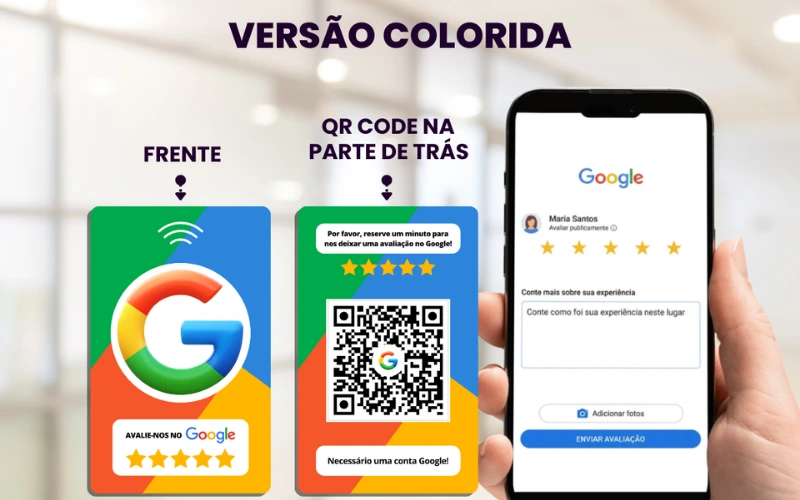
Teste o cartão NFC no celular antes de entregar aos clientes.
Como testar o cartão antes de usar com clientes
Testar é essencial. Você não quer entregar um cartão que não funciona para o cliente. Faça o teste em pelo menos 2 celulares diferentes:
- Um Android (de preferência Samsung, Motorola ou Xiaomi).
- Um iPhone (a partir do 7).
Aproxime o cartão da parte traseira do celular (onde fica o sensor NFC). Em alguns aparelhos, a leitura é mais rápida em uma região específica. Verifique se o navegador abre a página correta de avaliação.
E o QR Code no verso? Como funciona?
Todos os cartões NFC do CardX vêm com QR Code no verso. Ele serve para três situações:
- Celular sem NFC: modelos mais antigos não têm a tecnologia, mas conseguem ler QR Code pela câmera.
- NFC desligado: se o cliente não tiver o NFC ativado, o QR Code salva a experiência.
- Redundância: mesmo que o chip tenha algum problema, o QR Code garante o acesso.
Você não precisa fazer nada para configurar o QR Code. Ele é programado junto com o chip e aponta para o mesmo link de avaliação.
Quer um cartão NFC já configurado para avaliações?
Com o CardX, você recebe o cartão pronto para uso, com o chip NFC e o QR Code apontando para sua página de avaliação do Google.
Ver modelos do CardXBoas práticas para aumentar as avaliações
Ter o cartão configurado é só o começo. Para colher o máximo de avaliações, siga estas boas práticas:
1. Entregue o cartão no momento certo
O melhor momento para pedir uma avaliação é logo depois que o cliente teve uma boa experiência. Em um restaurante, por exemplo, é depois de pagar a conta. Em um salão, é depois do atendimento.
2. Explique como funciona em uma frase
Diga algo como: "Se você gostou do atendimento, é só aproximar o celular desse cartão aqui que abre a avaliação do Google, leva 10 segundos."
3. Deixe o cartão visível no balcão
Se não for possível entregar na mão, mantenha o cartão em um display visível. O cliente pode se sentir motivado a avaliar espontaneamente.
4. Agradeça depois
Se você vir a notificação de uma nova avaliação, agradeça. Isso cria relacionamento e aumenta a chance de o cliente voltar e avaliar novamente.
5. Use o display de balcão junto com o cartão
A combinação do cartão NFC (entregue na mão) com o display de balcão (fixo no caixa) cobre dois momentos diferentes do cliente: a experiência ativa e a passiva.
Erros mais comuns (e como evitar)
- Usar o link errado: o link precisa ser o de avaliação (termina com /writereview), não o do perfil.
- Não testar o cartão: sempre teste em pelo menos 2 celulares diferentes.
- Deixar o chip desprotegido: se for gravar manualmente, bloqueie após a gravação.
- Não treinar a equipe: todos os atendentes devem saber como oferecer o cartão.
- Deixar o cartão guardado: o cartão precisa estar visível e acessível.
Perguntas frequentes
Como configurar um cartão NFC para avaliações Google?
Você precisa do link de avaliação do seu Google Meu Negócio e de um cartão NFC. No CardX, você envia o link para a equipe, que programa o chip NFC com ele. Depois é só testar e usar.
Onde encontro o link de avaliação do Google Meu Negócio?
Acesse business.google.com, selecione seu negócio, vá em "Início" e clique em "Obter mais avaliações". O Google gera um link curto que termina em writereview.
Preciso programar o chip NFC eu mesmo?
Não. No CardX, a programação é feita pela nossa equipe. Você só precisa enviar o link de avaliação no momento da compra.
Posso trocar o link depois de programado?
Depende do tipo de chip. No CardX, trabalhamos com NTAG 215, que permite regravação. Se você precisar trocar o link, nossa equipe faz o ajuste para você.
Como testar o cartão NFC antes de usar com clientes?
Ative o NFC no seu celular, aproxime o cartão da parte traseira e verifique se a página de avaliação abre automaticamente no navegador. Teste também o QR Code no verso.
O cartão NFC funciona em iPhone?
Sim. iPhones a partir do 7 têm leitura NFC nativa. Para modelos mais antigos, o QR Code no verso garante o acesso à avaliação.
Preciso de internet para o cartão NFC funcionar?
A leitura do chip NFC não precisa de internet. Mas para abrir a página de avaliação do Google, o celular do cliente precisa estar conectado.
Conclusão: seu cartão pronto para gerar mais avaliações
Configurar um cartão NFC para avaliações Google é rápido e simples. Com o link correto e um cartão bem configurado, seus clientes podem avaliar seu negócio em segundos — o que aumenta drasticamente sua taxa de reviews.
Quanto mais avaliações você tiver, melhor seu posicionamento no Google Maps e na pesquisa local. Isso se traduz em mais visibilidade, mais confiança e mais clientes.
Se você ainda não tem seu cartão NFC, o próximo passo é simples:
Crie seu cartão NFC para avaliações
Com o CardX, você recebe o cartão já configurado, com frete grátis e sem mensalidade.
Criar meu CardX agora