Você acabou de receber ou criar o seu cartão de visita digital. Agora, como fazer para não perder o link dele no meio de centenas de abas abertas ou naquela pasta esquecida de favoritos?
A melhor forma de acessar o cartão rapidamente é salvá-lo na tela inicial do seu celular. Dessa forma, ele fica com a aparência de um aplicativo (app) e você só precisa dar um toque para abrir seu perfil e compartilhar com o cliente ou amigo.
Veja abaixo o passo a passo para iPhone (iOS) e Android.
📑 Neste artigo

O atalho do cartão digital ocupa o espaço de um app, mas funciona como um site rápido.
Por que criar um atalho na tela inicial?
Salvar o cartão na tela inicial traz três benefícios enormes:
- Acesso em 1 toque: Você não precisa abrir o Instagram, ir na bio, clicar no link, ou procurar no WhatsApp.
- Agilidade no networking: Se alguém pedir seu contato, você tira o celular do bolso, toca no ícone e entrega o celular com o perfil aberto.
- Não ocupa memória: O atalho é apenas um link (web app). Ele não pesa no armazenamento do celular como um aplicativo de verdade.
Tutorial: Como fazer no iPhone (Safari)
Este recurso funciona em qualquer iPhone e é exclusivo do navegador Safari. Se você estiver usando o Chrome no iPhone, o passo a passo é um pouco diferente (recomendamos usar o Safari para isso).
1 Abra o link no Safari
Acesse o link do seu cartão de visita digital utilizando o navegador Safari (o ícone de bússola azul, que já vem no iPhone).
2 Toque no botão "Compartilhar"
Na parte inferior da tela, toque no ícone de Compartilhar (um quadrado com uma setinha para cima).
3 Role e encontre "Adicionar à Tela de Início"
Um menu vai se abrir. Role as opções para baixo até encontrar "Adicionar à Tela de Início" (geralmente tem o ícone de um quadrado com um sinal de mais).
4 Nomeie e confirme
Dê um nome para o atalho (ex: "Meu Cartão", "Meu Portfólio"). Esse nome aparecerá embaixo do ícone. Toque em Adicionar no canto superior direito.
Tutorial: Como fazer no Android (Chrome)
A grande maioria dos celulares Android usa o navegador Google Chrome por padrão, e o processo lá é super simples.
1 Abra o link no Chrome
Acesse o link do seu cartão digital usando o navegador Google Chrome.
2 Toque nos três pontinhos
No canto superior direito da tela, toque no menu de três pontinhos (Configurações do Chrome).
3 Selecione "Adicionar à tela inicial"
Procure a opção "Adicionar à tela inicial" (em alguns modelos pode aparecer como "Adicionar à Tela Inicial / Instalar aplicativo").
4 Confirme
Dê um nome ao atalho e toque em Adicionar (ou "Instalar"). O ícone aparecerá na tela de aplicativos do seu celular.
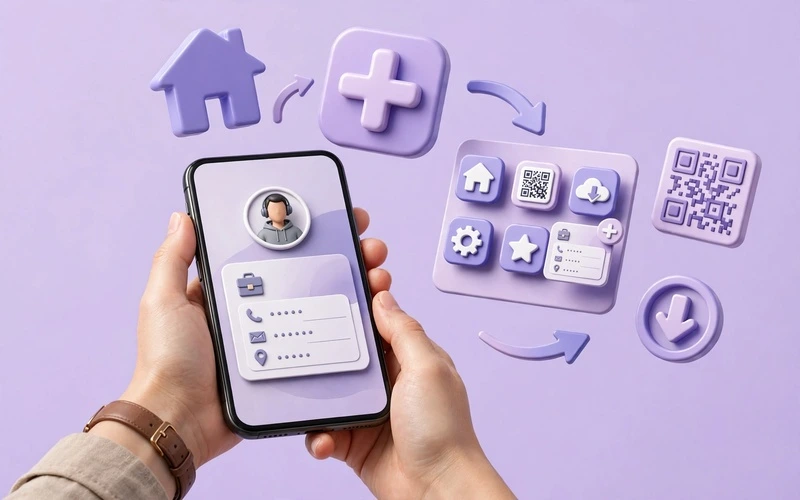
Com o atalho na tela inicial, você não precisa procurar em abas ou históricos na hora do networking.
O que fazer se não aparecer a opção?
Se você seguiu o passo a passo, mas não encontrou a opção de adicionar à tela inicial, verifique estes pontos:
- Está no navegador correto? No iPhone, tem que ser o Safari. No Android, prefira o Chrome.
- Não está no modo anônimo? Não é possível criar atalhos na tela inicial navegando no modo anônimo (aba anônima). Abra uma aba normal.
- É um link encurtado (Bit.ly)? Alguns encurtadores impedem a criação do atalho. Se possível, use o link direto do cartão.
Dica de ouro para quem tem cartão NFC
Se você tem um cartão de visita NFC, a criação do atalho na tela inicial não é para você, é para quem recebe o seu cartão.
Muitas vezes, a pessoa aproxima o celular do seu cartão, vê o perfil, mas na pressa, fecha a tela e depois esquece o seu nome. Se você ensiná-la a salvar o atalho, as chances dela te procurar depois aumentam drasticamente.
"Aproxima o celular aqui no cartão... Pronto, viu meu perfil? Se quiser, toca no menu do navegador e adiciona na sua tela inicial. Aí fica salvo igual um app, pra quando você precisar falar comigo."
Quer ter essa experiência no networking?
Adquira seu cartão de visita NFC do CardX e compartilhe seu perfil em menos de 1 segundo.
Ver modelos do CardXPerguntas frequentes
Como salvar o cartão de visita digital na tela inicial do iPhone?
Abra o cartão no navegador Safari. Toque no ícone de Compartilhar (quadrado com uma seta para cima). Role a lista de opções e toque em "Adicionar à Tela de Início". Dê um nome ao atalho e toque em Adicionar.
Como salvar o cartão de visita digital na tela inicial do Android?
Abra o cartão no navegador Google Chrome. Toque nos três pontinhos no canto superior direito. Selecione "Adicionar à tela inicial". Confirme o nome e toque em Adicionar.
Preciso baixar algum aplicativo para isso?
Não. O recurso de adicionar à tela inicial é nativo dos navegadores (Safari e Chrome). Ele cria um atalho que se parece com um aplicativo, mas ocupa muito menos espaço no celular.
O atalho funciona offline?
O ícone do atalho ficará na sua tela mesmo offline. No entanto, para carregar o conteúdo do cartão de visita (como links para WhatsApp ou e-mail), você precisará estar conectado à internet.
Se eu apagar o atalho, perco o cartão?
Não. Apagar o atalho da tela inicial apenas remove o ícone. O link do seu cartão digital continua ativo e funcionando normalmente, você pode criar um novo atalho quando quiser.
Conclusão: O atalho é o novo app
Ter o cartão digital na tela inicial do celular é a forma mais prática de manter seus contatos e portfólio sempre à mão. Ele reduz a fricção e faz com que você esteja sempre pronto para o networking.
Aproveite que aprendeu e ensine seus clientes e contatos a fazerem o mesmo com o seu cartão. Isso vai garantir que eles nunca mais percam o seu contato.