O QR Code para avaliação no Google é uma das ferramentas mais subestimadas do marketing local. Barato, simples e poderoso — se você souber onde posicionar.
A maioria dos negócios coloca um QR Code aleatório no balcão e espera o cliente escanear por mágica. Não funciona assim. Converter QR Code em avaliação exige estratégia de posicionamento, chamada clara e pontos certos.
Neste guia, você vai aprender o passo a passo para criar, personalizar e usar QR Codes que realmente geram avaliações. E também vai descobrir quando o QR Code perde para o cartão NFC — e por quê.
writereview), gere o QR Code com correção de erro nível H, personalize com o logo, imprima com no mínimo 4x4 cm e posicione em 5 pontos estratégicos: caixa, balcão, embalagem, banheiro e recibo. Sempre acompanhado de uma chamada curta.
📑 Neste artigo
- → O que é um QR Code de avaliação
- → Passo a passo: como criar em 3 minutos
- → Como personalizar com sua marca
- → Os 7 melhores lugares para posicionar
- → A chamada que aumenta conversão
- → 7 erros que fazem seu QR Code não funcionar
- → Como medir quantas avaliações vieram do QR Code
- → QR Code vs Cartão NFC: qual usar
- → Perguntas frequentes
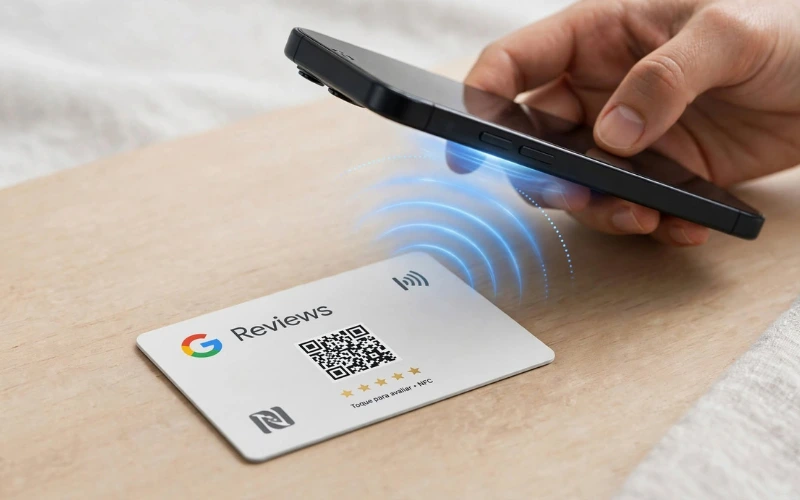
QR Code com logo no centro exige nível de correção de erro H para funcionar corretamente.
O que é um QR Code de avaliação
Um QR Code de avaliação é um código quadrado que, quando escaneado pela câmera do celular, abre direto a caixa de avaliação do seu negócio no Google — sem o cliente precisar pesquisar seu nome, sem precisar procurar o perfil.
Ele funciona como uma ponte entre o mundo físico e o digital. Em vez de pedir "avalia a gente no Google, por favor", você aponta para o código e o cliente está a 2 toques de deixar a nota.
Existem dois tipos principais:
| Tipo | Como funciona | Vantagem |
|---|---|---|
| QR Code estático | Aponta direto para o link do Google | Nunca expira, mais rápido de abrir |
| QR Code dinâmico | Aponta para um encurtador (Bitly, etc.) | Permite rastreamento e trocar o destino |
Passo a passo: como criar em 3 minutos
Você não precisa de app pago nem de agência. Tudo gratuito, direto no navegador.
1 Copie o link direto de avaliação
Acesse o painel do Google Business Profile em business.google.com. Clique em "Pedir avaliações". Copie o link que aparece. Ele termina em writereview — esse é o link que abre direto a caixa de avaliar.
2 Gere o QR Code
Cole o link em um gerador de QR Code confiável. Configure a correção de erro para o nível H (High) — isso permite que você coloque o logo no centro sem perder a leitura.
3 Personalize com sua marca
Adicione o logo do negócio no centro. Use cores contrastantes (fundo claro, código escuro). Evite cores claras no código ou degradês — podem comprometer a leitura em ambientes com pouca luz.
4 Baixe em alta resolução
Baixe em PNG ou SVG com pelo menos 1000x1000 pixels. Isso garante qualidade para impressão em qualquer tamanho, de cartão a display.
5 Teste antes de imprimir
Abra a câmera do celular e teste o QR Code direto na tela do computador. Se abrir a página de avaliação, está pronto. Se não, ajuste o contraste ou o tamanho do logo.
6 Imprima em material resistente
Use adesivo vinil, acrílico, PVC ou papel couché 250g plastificado. Para banheiro, use material impermeável. Tamanho mínimo: 4x4 cm para leitura a 30 cm de distância.
Como personalizar com sua marca
QR Code genérico converte pouco. Personalizado com a identidade do negócio converte muito mais, porque gera confiança visual — o cliente reconhece que é do seu negócio antes mesmo de escanear.
O que personalizar:
- Logo no centro: até 25% do QR Code pode ser coberto (com correção H). Use logo pequeno e com contraste.
- Cor do código: use a cor principal da sua marca. Evite amarelo, rosa claro ou tons pastel (baixo contraste).
- Moldura externa: adicione bordas arredondadas, cantos decorativos ou a cor da marca.
- Texto de apoio: inclua "Avalie nossa loja em 30 segundos" ou "Sua opinião importa".
- Ícone do Google: adicione as 5 estrelinhas ao lado do texto para reforçar que é avaliação.
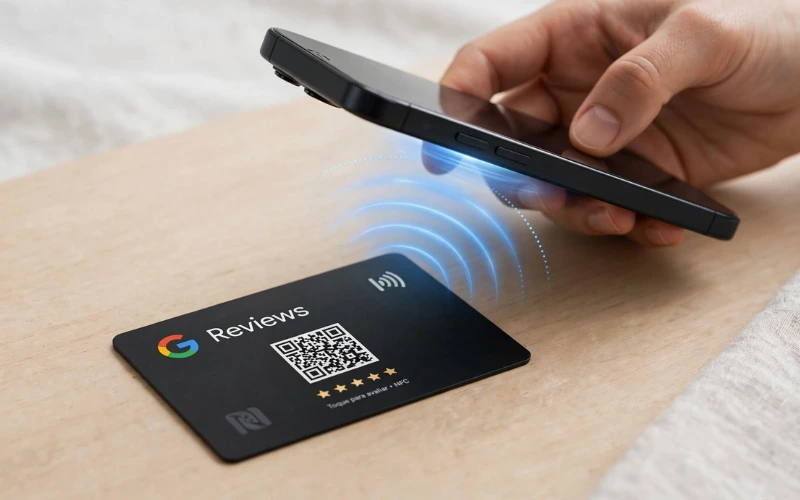
QR Codes posicionados em 3 a 5 pontos do negócio convertem 3x mais que um único ponto isolado.
Os 7 melhores lugares para posicionar
Este é o ponto que separa negócios que conseguem avaliações de negócios que têm o QR Code só de enfeite. O lugar importa — e muito.
1 Caixa / maquininha de cartão
Momento de maior satisfação do cliente. Ele acabou de receber o produto ou serviço e está feliz. Cole o adesivo na própria maquininha ou bem ao lado. Conversão altíssima.
2 Balcão de saída
Display de acrílico com QR Code grande (8x8 cm) e chamada curta. O cliente vê enquanto espera o troco ou organiza as sacolas.
3 Embalagem do produto
Se o seu produto é entregue, adesive a embalagem com um QR Code e um texto do tipo "Gostou? Avalie em 30 segundos". O cliente tem o QR Code em casa, no momento de uso.
4 Mesa (restaurantes, cafés, salões)
Em contextos em que o cliente passa tempo sentado, o QR Code na mesa funciona como lembrete constante. Adesivo ou display pequeno, discreto mas visível.
5 Banheiro
Contraintuitivo, mas funciona. Cliente tem tempo, está sozinho e olhando em volta. QR Code em espelho ou porta converte bem em segmentos como restaurantes e bares.
6 Recibo / nota fiscal
Imprima o QR Code no rodapé do cupom fiscal ou da nota. O cliente leva para casa e pode avaliar depois, quando lembrar do atendimento.
7 Vitrine / porta de entrada
Para quem passa na frente e não entrou, o QR Code na vitrine com "Avalie o que você conhece do nosso trabalho" capta quem é fã mas nunca foi cliente.
A chamada que aumenta conversão
O QR Code sozinho não explica o que faz. A chamada ao lado é o que faz o cliente escanear. Use frases curtas, diretas e que comuniquem benefício:
"Sua opinião ajuda a gente a melhorar. Escaneie e avalie em 30 segundos. ⭐"
"Gostou do atendimento? Conte pra gente no Google. É rápido. 👇"
"Ajude outros clientes a nos encontrar. Avalie no Google. ⭐⭐⭐⭐⭐"
"Sua avaliação faz a diferença. Aponte a câmera e conte como foi. 📱"
7 erros que fazem seu QR Code não funcionar
- QR Code pequeno demais: menos de 3x3 cm não lê de longe. Mínimo 4x4 cm para leitura a 30 cm.
- Contraste ruim: amarelo sobre branco, cinza sobre branco, degradês. Use código escuro sobre fundo claro.
- Logo grande demais: cobrir mais de 30% do código impede a leitura. Use correção H e logo pequeno.
- Impressão borrada: impressora doméstica em baixa qualidade gera QR Code ilegível. Prefira impressão profissional.
- Posicionamento alto demais: acima de 1,60 m de altura dificulta a leitura. Deixe na linha do olhar médio.
- Ambiente escuro: QR Code atrás de prateleira, dentro de vitrine fechada ou em local com sombra.
- Sem chamada explicativa: o cliente olha, não entende e ignora. A chamada é obrigatória.
Como medir quantas avaliações vieram do QR Code
Se você não mede, não sabe o que funciona. Existem 3 formas de rastrear a origem das avaliações que vieram do QR Code:
1 Encurtador com rastreamento
Use Bitly, Rebrandly ou TinyURL para encurtar o link de avaliação antes de gerar o QR Code. Cada ponto físico recebe um QR Code com encurtador diferente. Você vê no painel quantos cliques cada ponto gerou.
2 UTM no link
Adicione parâmetros UTM ao link do Google (ex: ?utm_source=balcao). O Google Meu Negócio pode ignorar UTM, mas encurtadores com UTM registram o clique antes do redirecionamento.
3 Data e horário das avaliações
Compare o horário das novas avaliações com o movimento do negócio. Se a avaliação chegou no sábado às 19h, provavelmente veio do QR Code da mesa ou do balcão no fechamento.
QR Code vs Cartão NFC: qual usar
Essa é a pergunta que mais aparece. A resposta honesta: os dois têm espaço, mas em momentos diferentes.
| Critério | QR Code | Cartão NFC |
|---|---|---|
| Custo por unidade | Centavos (impressão) | R$ 30 a R$ 80 |
| Tempo para avaliar | 4 a 6 segundos | 1 a 2 segundos |
| Taxa de conversão | Baixa a média | Até 5x maior |
| Funciona sem câmera | ❌ Não | ✅ Sim (com NFC ativo) |
| Funciona em iPhone | ✅ Sim | ✅ Sim (iPhone 7+) |
| Ideal para | Pontos fixos (balcão, banheiro, recibo) | Atendimento presencial, entrega em mãos |
A melhor estratégia é combinar os dois. O cartão NFC fica com o atendente e é entregue no momento da finalização. O QR Code fica em pontos fixos do negócio (balcão, banheiro, embalagem) para captar quem passou direto.
Combine QR Code com Cartão NFC
O CardX tem cartão NFC com QR Code no verso. Um único produto cobre os dois momentos: aproximação e escaneamento.
Ver modelos do CardXChecklist final do QR Code de avaliação
✅ Antes de imprimir, confira
- Link termina em
writereview(link direto, não link do perfil) - QR Code gerado com correção de erro nível H
- Logo no centro ocupa menos de 25% da área
- Contraste: código escuro, fundo claro
- Tamanho mínimo de 4x4 cm
- Testado na câmera do celular antes de imprimir
- Material resistente (vinil, acrílico, PVC)
- Chamada curta e clara ao lado
- 3 a 5 pontos diferentes do negócio com QR Code
- Rastreamento (encurtador ou UTM) configurado, se quiser medir
Perguntas frequentes
QR Code de avaliação do Google é gratuito?
Sim, é 100% gratuito. Você só precisa do link de avaliação do seu perfil e de um gerador de QR Code online. Não existe cobrança do Google nem necessidade de plano pago.
Qual o melhor tamanho de QR Code para avaliação?
Para leitura confortável a 30 cm de distância, use no mínimo 4x4 cm. Para displays de balcão vistos a 1 metro, use 8x8 cm ou mais. Quanto maior o QR Code, mais fácil a leitura.
Posso colocar meu logo no centro do QR Code?
Sim, desde que o QR Code seja gerado com nível de correção de erro H (High). Isso permite cobrir até 30% do código sem perder a leitura. Use logos pequenos e com contraste.
QR Code de avaliação expira?
QR Code estático (que aponta direto para o link do Google) nunca expira. QR Code dinâmico (com encurtador próprio) pode expirar se o serviço for descontinuado. Prefira o link direto do Google para maior segurança.
Onde colocar o QR Code para converter mais?
Os pontos de maior conversão são: caixa (após pagamento), balcão de saída, embalagem do produto, banheiro e recibo. Sempre acompanhe de uma chamada curta como "Avalie nossa loja em 30 segundos".
QR Code ou cartão NFC: qual converte mais?
O cartão NFC converte até 5x mais que o QR Code, porque elimina o passo de abrir a câmera. O ideal é combinar os dois: NFC no atendimento presencial, QR Code em pontos fixos como balcão e embalagem.
Como saber quantas avaliações vieram do QR Code?
Use um encurtador com rastreamento (Bitly, Rebrandly) ou UTM no link de avaliação. Assim você consegue medir quantos cliques e avaliações vieram de cada ponto físico onde o QR Code está posicionado.
Conclusão: QR Code é ferramenta, estratégia é o diferencial
Criar um QR Code de avaliação leva 3 minutos. Mas o que separa o negócio que recebe 30 avaliações por mês do que recebe 2 não é o código — é onde ele está, como está escrito e a chamada ao lado.
Use 3 a 5 pontos estratégicos, personalize com sua marca, escreva chamadas curtas e claras e teste tudo antes de imprimir. Se quiser ir além, combine com cartão NFC CardX no atendimento presencial — a dupla cobre todos os momentos do cliente.
Quer aumentar suas avaliações no Google?
O CardX tem cartão NFC com QR Code no verso, já configurado com o link de avaliação do seu negócio. Frete grátis e sem mensalidade.
Criar meu CardX agora